Projektbeschreibung
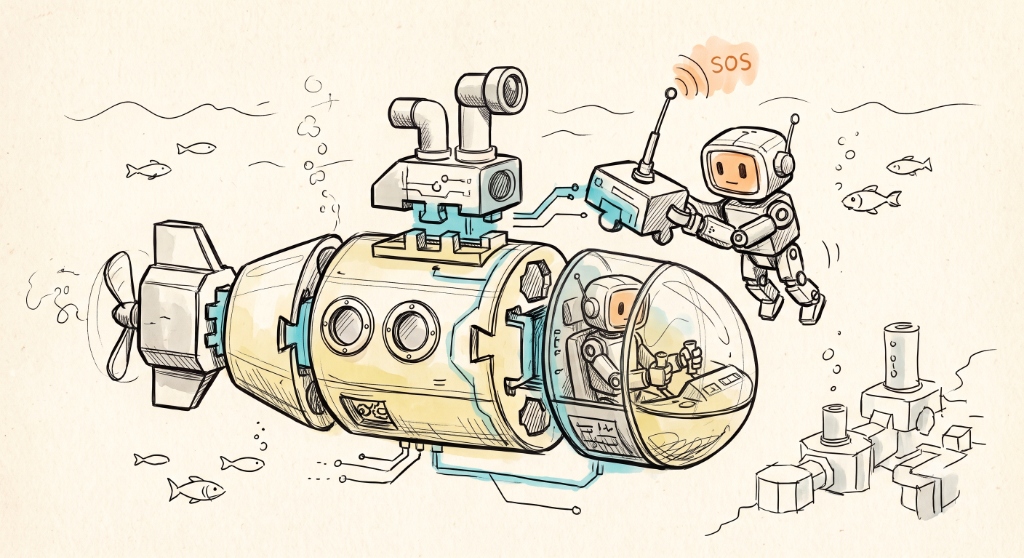
In diesem Projekt verwandeln wir unseren smarten Baustein in ein fiktives U-Boot, das in Not geraten ist. Wir werden den Bricknetics Flow-Editor nutzen, um ein klassisches SOS-Signal (3x kurz, 3x lang, 3x kurz) über eine LED und einen Piezo-Buzzer auszugeben.
Was du brauchst
Für diesen Kurs benötigst du folgende Materialien:
- 1x ESP32-S3 Microcontroller im Bricknetics-Gehäuse
- 1x LED (vorzugsweise rot)
- 1x 220Ω Widerstand
- 1x Piezo-Buzzer (aktiv oder passiv)
- 5x Jumper-Kabel
Verkabelung
Verbinde die Hardware wie folgt mit deinem ESP32-S3:
- LED: Verbinde den Pluspol der LED über den Widerstand mit GPIO-Pin 13. Den Minuspol verbindest du mit GND.
- Buzzer: Verbinde den Pluspol des Buzzers mit GPIO-Pin 12 und den Minuspol ebenfalls mit GND.
Tipp: Achte bei der LED auf die Polung! Das längere Bein (Anode) ist der Pluspol.
Programmierung im Flow-Editor
Sobald die Hardware verkabelt ist, verbinden wir den Baustein per BLE mit dem iPad.
SOS-Logik aufbauen
Das SOS-Signal besteht im Morsecode aus:
- S: 3x kurz
- O: 3x lang
- S: 3x kurz
Im Flow-Editor bauen wir das Signal mit Timer- und Schleifen-Nodes auf:
- Ziehe einen Start-Node auf die Canvas.
- Füge einen Loop-Node hinzu und setze die Wiederholungen auf Endlos (oder eine bestimmte Anzahl).
- Für das “S”: Nutze einen Sub-Flow oder drei Toggle-Nodes für die LED und den Buzzer mit jeweils 200ms An, 200ms Aus.
- Für das “O”: Nutze Nodes mit 600ms An, 200ms Aus.
- Für das zweite “S”: Wiederhole den Schritt für “S”.
- Füge eine Pause von 2000ms am Ende des Loops ein, bevor das Signal von vorn beginnt.
Signal testen
Sobald du die Nodes verbunden hast, wird die Logik automatisch in JSON kompiliert und an den ESP32 gesendet. Dein “U-Boot” sollte sofort anfangen, das SOS-Signal zu blinken und zu piepen.
Erweiterungsidee: Füge einen Wassersensor hinzu. Das U-Boot soll erst dann das SOS-Signal senden, wenn ein Leck (also Wasser) erkannt wird!